


- ライブモニター機能を使用
- Gatewayページに移動 → NeoFlowタブをクリック
- ライブモニターをクリック → モニターをクリック。
- 以下の状態を確認してください。
- プロセッサーの状態:実行成功、ゲートウェイが正常に機能していることを示します。
- OTデバイスとITサービスのステータス:「Connection Success」は、通信が正常であることを示します。
- 基本情報
- 接続完了:NeoEdge との接続が完了しました。
- 手動更新:ユーザーが手動で更新を実行します。
- アプリケーション情報
- NeoFlow Sync完了後1分間、10秒ごとに更新されます。
- 定時更新24時間ごとに更新されます。
はい、Sync NeoFlow to Gateway が完了すると、Gateway は NeoFlow の設定に基づいて、OT Deviceから自動的にデータを取得し、IT Service の構成に従って自動的にデータを送信します。
- OTデバイスプロファイル:
OTデバイスの通信設定テンプレート(通信タイプ、パラメーター、データ要求パラメーターを含む)は、NeoEdge Central で迅速に構成でき、NeoFlow で再利用できます。 - ITサービスプロファイル
NeoEdge Central でサーバータイプ、パラメーター、認証CAファイルを含むITサービスサーバー接続設定テンプレートを素早く設定し、NeoFlow で再利用できます。
影響はありません。OTデバイスプロファイルとITサービスプロファイルはテンプレート設定であり、NeoFlowでの編集はその時点の設定にのみ適用され、元のプロファイルの内容は変更されません。
- 考えられる原因:
- ライセンス不足:貴社 NeoEdge X ライセンス数は上限に達したため、これ以上 NeoFlow を追加できません。
- 権限不足:NeoFlowをGatewayに追加するには、Application Management権限が必要です。
- 解決方式:
- NeoEdge X ライセンスの状態を確認してください。
- NeoEdge Central にログインします。
- 会社アカウントページに移動します。
- NeoEdge X License タブに切り替えて、利用可能なライセンス数を超えていないか確認してください。
- ライセンス不足の対処法:管理者にご連絡の上、追加ライセンスの購入または未使用ライセンスの解放を行ってください。
- 権限の確認
- アプリケーション管理権限があるか確認してください。
- この権限がない場合は、管理者に連絡して適切な権限を付与してもらうように依頼してください。
- NeoEdge X ライセンスの状態を確認してください。
- シリアルポートインターフェース(RS232、RS485)の変更方法については、こちらをご参照ください。シリアルポートインターフェースを設定する方法
- シリアルポートの他の設定を変更する方法
- NeoEdge Centralにログインし、Gatewayページにアクセスします。
- Gateway Profileタブを開き、編集したいGatewayをクリックします。
- 「編集」をクリックし、「シリアルポート」のマウントパスを調整します。OTデバイスのプロトコルに従って、パラメータ(ボーレート、データビット、ストップビットなど)を設定します。
- IPCマニュアルを参照し、COMポートの正しいパス設定を確認してください。
- 保存後に同期操作を再試行してください。
- 原因:
- OTデバイスの通信プロトコル設定が正しくありません。
- Gatewayのシリアルポート設定とデバイス設定が一致していません。
- 解決方式:
- OTデバイスのプロトコルパラメータ(ボーレート、データビット、ストップビット、スレーブIDなど)を確認してください。
- NeoEdge Central にログインし、Gateway Profile タブに移動して、Serial Port の Connection Setting が正しいことを確認してください。
- 設定と配置が一致していることを確認してから保存し、再度データを取得してください。
- NeoFlow
- 支援架構:
- x86-64
- arm64
- 支援作業系統:
- Ubuntu 20.04 x86-64
- Ubuntu 22.04 x86-64
- Debian 11 AArch64
- 支援架構:
- リモートデスクトップサービス
- 支援架構:
- x86-64
- 支援作業系統:
- Ubuntu 22.04 デスクトップ OS LTS
- Windows 10/11 OS
- Windows Server 2022
- 解決策 リモートデスクトップサービス
- 支援架構:
上記にリストされたオペレーティングシステムは、完全にテストされ、互換性が確認されています。
他のバージョンのオペレーティングシステムをインストールする必要がある場合は、互換性および潜在的なリスクを確認するために、まず当社のテクニカルチームに連絡することをお勧めします。これにより、システムの異常な動作を回避できます。
- 解決方式:
- Azure IoT Explorer をダウンロードしてインストールする。
- Azure アカウントでサインインし、該当する IoT Hub に接続します。
- デバイスリストを閲覧し、ターゲットデバイスを選択します。
- テレメトリデータストリームを確認し、データが正常にアップロードされたかどうかを確認してください。
- 原因:
- 管理者権限がありません:`Command` のインストールは、`sudo` 権限を持つユーザーで実行する必要があります。
- コマンドの有効期限が切れました:コマンドは生成後24時間のみ有効で、期限が切れると使用できなくなります。
- 設備未接続:設備が外部ネットワークに接続できないため、インストールに失敗しました。
- NeoEdge XのバージョンがハードウェアまたはOSと一致しません。Gatewayを追加する際に、選択したOSバージョンがデバイスの実際のハードウェアアーキテクチャまたはOSと一致しない場合。
- 解決方式:
- 管理者権限を取得:
- 若出現 user is not in the sudoers file. This incident will be reported. 錯誤訊息,表示當前使用者無法執行 sudo。
- 権限を付与するようシステム管理者に連絡するか、sudo 権限を持つアカウントで再試行してください。
- ネットワーク接続を確認する:
- 確保設備處於啟用狀態且網絡配置正確,在設備上執行 ping google.com,確認是否能正常訪問外部網絡。
- コマンドの状態を確認:
- Commandが24時間以内に生成されたもので、再利用されていないことを確認します。
- コマンドを再生成:
- Command が期限切れになりました。NeoEdge Central で新しい Command を再生成し、再度インストールしてください。
- ハードウェアとOSのサポートを確認する
- Gateway の新規作成時に選択された OS Version が、実際のデバイスと一致しているか確認してください。一致しない場合は、デバイスを調整するか、Gateway を再設定してください。
- 管理者権限を取得:
- 原因:デバイスがネットワークに正しく接続されていないか、必要な通信ポートが有効になっていません。
- 解決方式:
- ネットワーク接続を確認してください:
- デバイス上で ping google.com を実行し、外部ネットワークに正常にアクセスできるか確認してください。
- ポートの状態を確認する:
- 確保設備は 443 と 8883 の外部接続ポートを開きました。ポートの状態を確認するには、次のコマンドを実行してください。
- echo | openssl s_client -connect mqtt.neoedgecentral.com:8883 2>/dev/null | openssl x509 -text
- echo | openssl s_client -connect pic.neoedgecentral.com:443 2>/dev/null | openssl x509 -text
- 確保設備は 443 と 8883 の外部接続ポートを開きました。ポートの状態を確認するには、次のコマンドを実行してください。
- ネットワーク接続を確認してください:
接続できない場合は、ファイアウォール設定を確認するか、ネットワーク管理者に連絡してください。
- 現在サポートされていません1つのゲートウェイを同時に複数のプロジェクトに割り当てることはできません。
- Gateway を別のプロジェクトに移動する必要がある場合は、次の手順に従ってください。
- プロジェクトからゲートウェイを削除:
- NeoEdge Centralにログインし、Gatewayが所属する元のプロジェクトに進んでください。
- Gatewayがデータ処理を完了し、Gatewayを安全に削除したことを確認しました。
- 新しいプロジェクトでゲートウェイを再構成する:
- ターゲットプロジェクトに切り替え、Gateway を新規追加して、再構成とインストールプロセスを完了します。
- プロジェクトからゲートウェイを削除:
重要なお知らせ
プロジェクトの削除および再割り当ては元に戻せない操作であり、プロジェクト内のデータは復元できません。そのため、削除を実行する前に、プロジェクトの内容を十分に確認し、必要なデータはすべてバックアップされていることを確認してください。
- 原因情報セキュリティ要件を満たすため、Gateway はデフォルトで RDP 接続を自動的に有効にしません。そのため、Gateway の再起動または復旧後に RDP に接続できないのは、セキュリティ設計に準拠しているためです。
- 解決方式:
- RDPタブを閉じます。
- RDP サービスを再起動し、接続機能を復旧します。
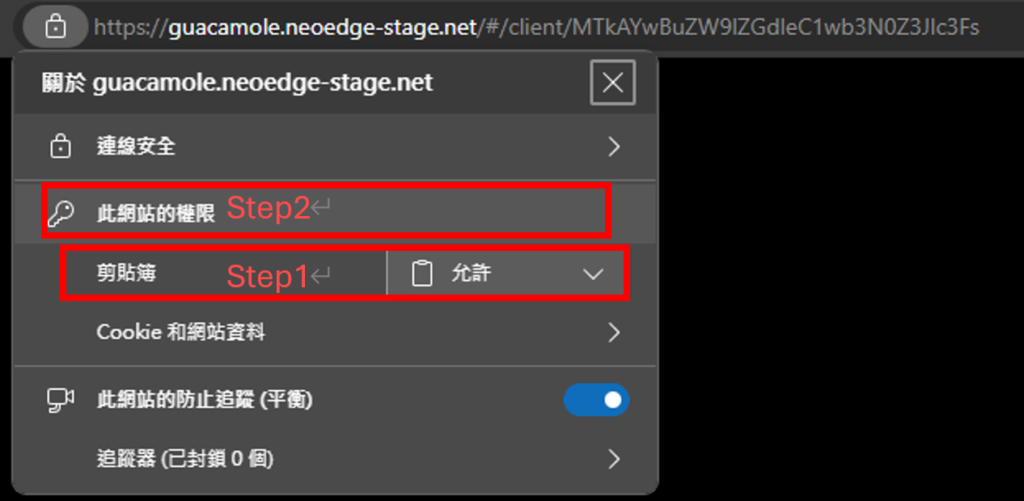
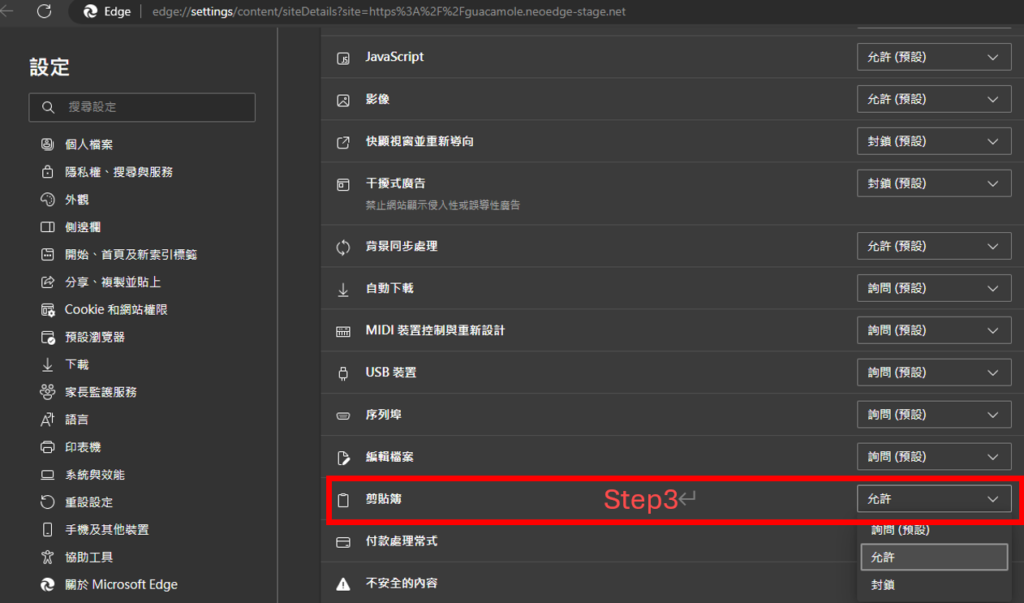
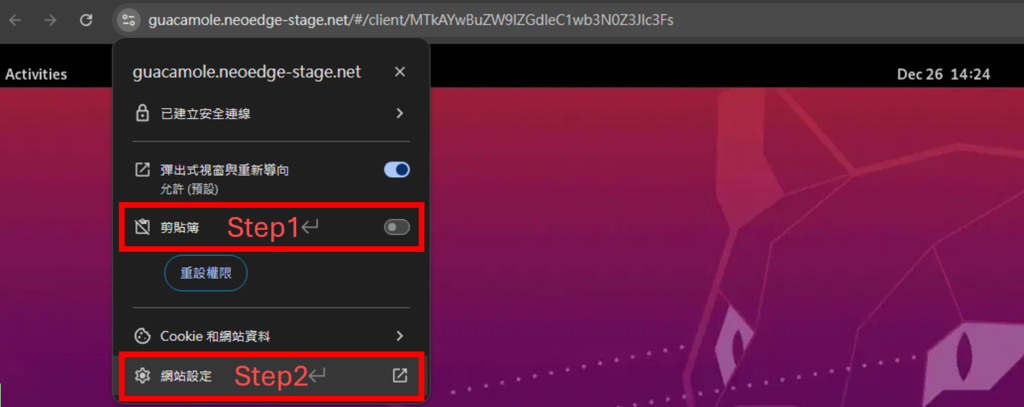
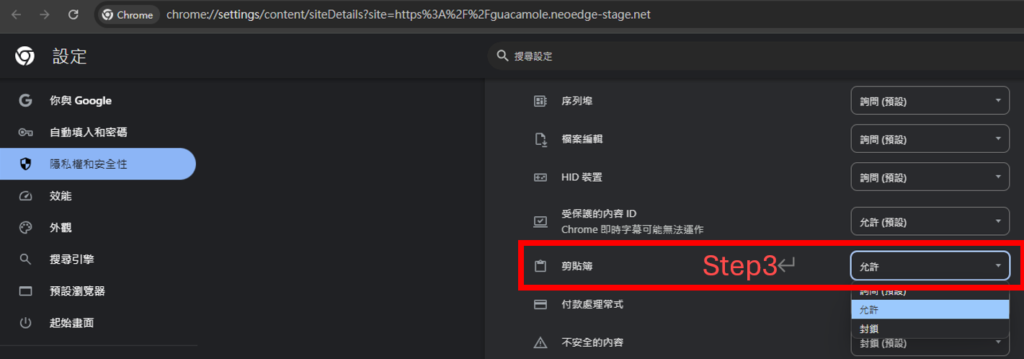
- 原因これは通常、ブラウザのクリップボード機能がオフになっているためです。クリップボードはコピーや貼り付けを行うための機能であり、オフにすると、当然ながらこれらの操作は利用できなくなります。
- 解決方式:ブラウザのクリップボード機能を開く
- 一般的なブラウザの解決策は以下のとおりです。
- Chromeブラウザ:RDP URLの左側にある「設定」をクリックします
- ステップ1:クリップボードオプションがオンになっている場合
- ステップ2:クリップボードオプションがない場合は、「ウェブサイト設定」に進んでください。”
- ステップ3:クリップボードオプションを「許可」に設定してください
- Chromeブラウザ:RDP URLの左側にある「設定」をクリックします
- 一般的なブラウザの解決策は以下のとおりです。
- Edgeブラウザ:RDP URLの左側にある「設定」をクリックします
- ステップ1:クリップボードオプションが許可されていれば
- ステップ2:「クリップボード」オプションがない場合は、「このウェブサイトの権限」に移動します。”
- ステップ3:クリップボードオプションを「許可」に設定してください