
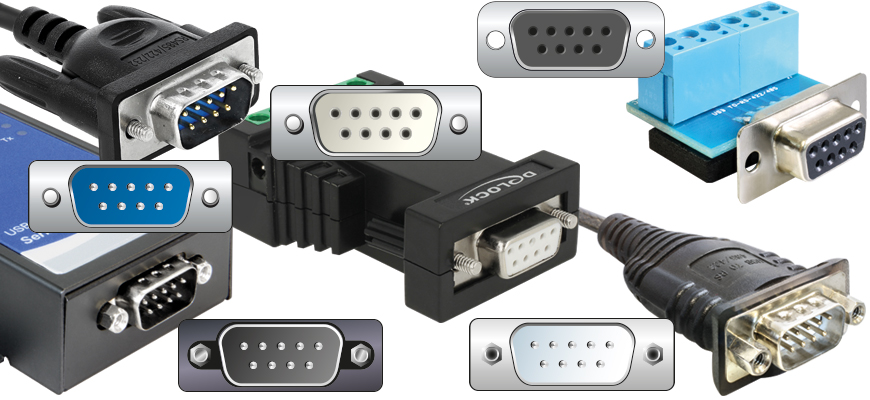

Gatewayがシリアルポート経由でOTデバイスからデータを読み取る必要がある場合、まず最初に確認すべきは、Gatewayのシリアルポートが正しく設定されているかどうかです。
ゲートウェイのシリアルポートの構成は、2つの段階に分けることができます。
- 設定通信インターフェースタイプ (RS-232、RS-422、RS-485)
通信インターフェースの形式には、ゲートウェイベンダーが提供するファームウェアまたはソフトウェアを使用する必要があります。この記事では、その設定方法について説明します。 - 通信転送仕様(ボーレート、開始文字、終了文字など)を設定する
通信伝送規格は、NeoEdge CentralのGateway Management設定を通じて設定可能です。YouTubeのチュートリアル動画をご参照ください。
BIOS設定で通信インターフェース(RS-232、RS-422、RS-485)のタイプを設定する
ほとんどの産業用コンピュータメーカーでは、通信インターフェースのタイプ変更をBIOS経由でのみ許可しています。つまり、GatewayをOTの現場に配備する前に、各Gatewayのシリアルポート通信インターフェースが正しく設定されていることを確認する必要があります。
ステップ1、ゲートウェイを再起動し、BIOS設定を入力します。
ステップ 2、メインメニューから「Advanced」を選択し、「Advanced」設定に入ります。(ほとんどの BIOS では、シリアルポートの設定は「Advanced」の下に分類されています)
ステップ3、iManager Configuration または Super IO Configuration を選択します (BIOS によってはエントリーポイントが異なります)。
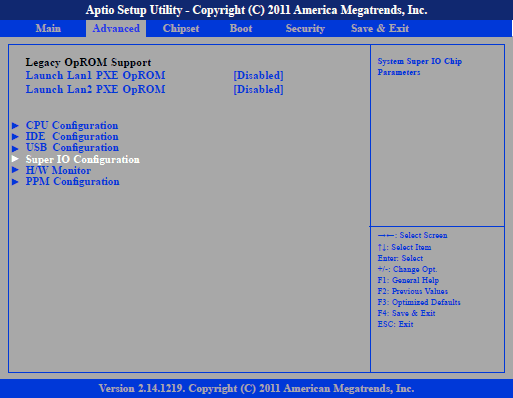
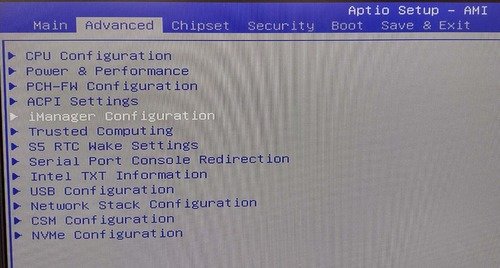
ステップ4、シリアルポートID(1、2…)を選択し、設定を変更します。
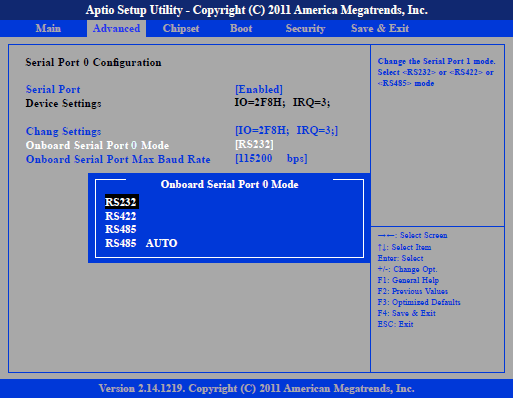
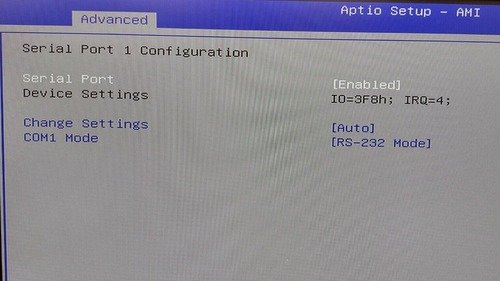
ソフトウェアで通信インターフェース形式(RS-232、RS-422、RS-485)を設定
一部の産業用コンピュータメーカー(Moxaなど)は、OSから設定を変更できるソフトウェアユーティリティを提供しています。これとNeoEdge Centralリモートログインを組み合わせることで、必要に応じていつでもシリアルポートの通信インターフェース形式を変更することができます。
ステップ1、ダウンロード Moxa Industrial Linux 使用手册
ステップ2、MCIM(Moxa Computer Interface Manager)の設定
$ mx-interface-mgmt serialport                             # すべてのシリアルポートを表示
$ mx-interface-mgmt serialport            # 詳細情報を表示
$ mx-interface-mgmt serialport  set_interface   # インターフェースを設定